MacOS Docker.desktop Kubernetes 활성화 및 테스트 배포

Docker Desktop에서 Kubernetes를 활성화했다면, 이제 Kubernetes 클러스터를 사용하여 애플리케이션을 배포하고 관리할 준비가 된 것입니다. 다음 단계는 원하는 워크플로우에 따라 다르지만, 기본적인 환경 설정 및 테스트를 위해 아래의 작업을 수행하면 됩니다.
✅ 1. kubectl이 정상적으로 동작하는지 확인
Docker Desktop은 기본적으로 kubectl을 함께 설치합니다. 터미널에서 다음 명령어를 실행하여 Kubernetes 클러스터 상태를 확인하세요.
kubectl version --client
kubectl cluster-info
예상 결과
- kubectl version 명령어는 클라이언트와 서버의 버전을 출력합니다.
- kubectl cluster-info는 Kubernetes 클러스터의 API 서버 및 DNS 서비스 정보를 출력합니다.
✅ 2. 기본적인 노드 및 상태 확인
kubectl get nodes
예상 결과
- Ready 상태의 노드가 표시되어야 합니다.
- Docker Desktop에서는 단일 노드 클러스터가 설정됩니다.
kubectl get pods --all-namespaces
예상 결과
- kube-system 네임스페이스에 몇 개의 기본 Pod(CoreDNS 등)이 실행 중이어야 합니다.
✅ 3. 테스트 애플리케이션 배포
쿠버네티스가 정상적으로 작동하는지 확인하기 위해 간단한 Nginx Pod를 배포해보세요.
kubectl create deployment nginx --image=nginx
kubectl get pods
배포된 Pod를 확인한 후, 서비스로 노출할 수도 있습니다.
kubectl expose deployment nginx --type=LoadBalancer --port=80
kubectl get services
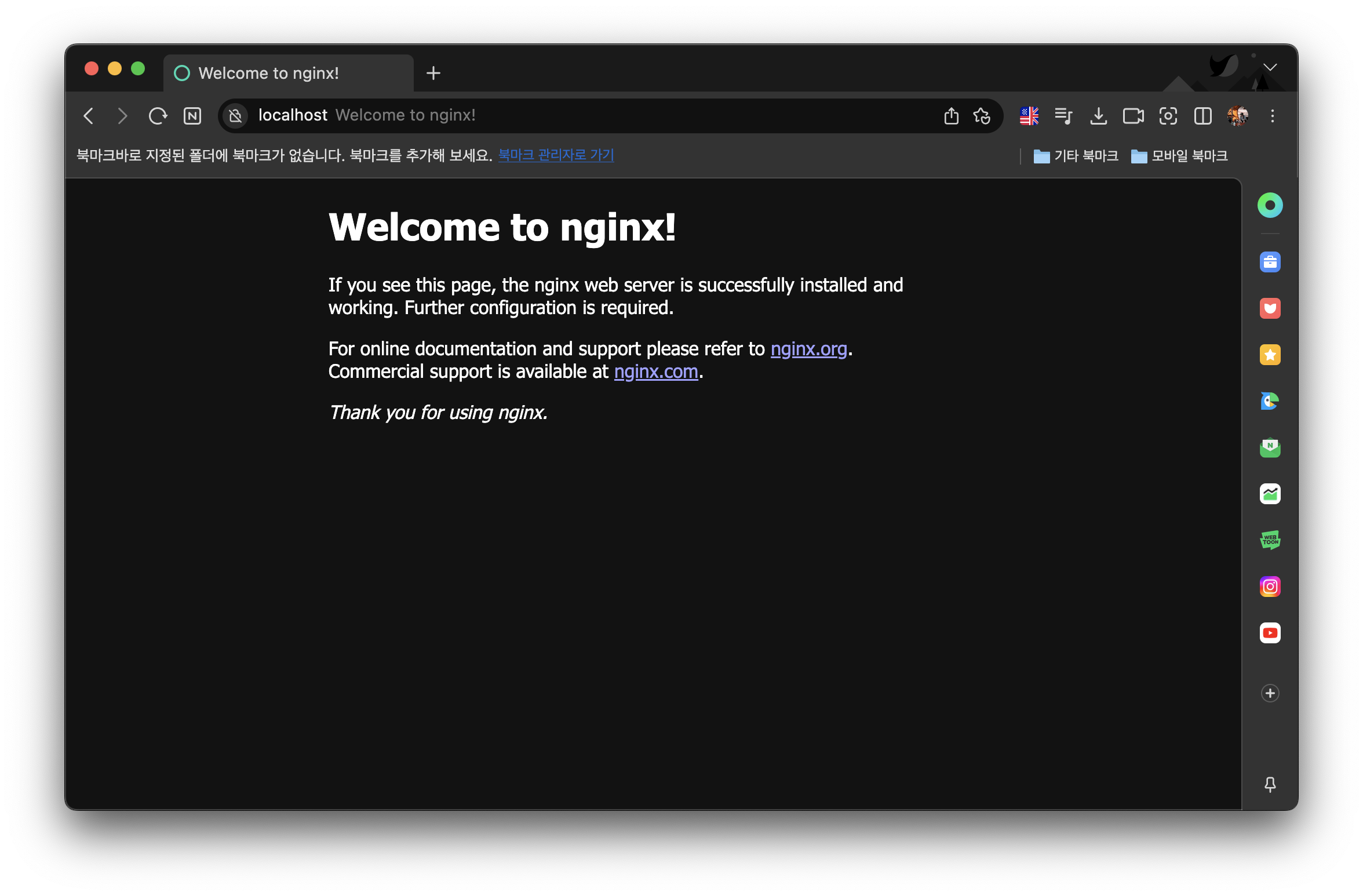
이제 웹 브라우저에서 http://localhost로 접근할 수 있습니다.
✅ 4. Kubernetes 대시보드 활성화 (선택)
Docker Desktop에서는 기본적으로 Kubernetes 대시보드를 포함하고 있지 않지만, 직접 설치할 수 있습니다.
kubectl apply -f https://raw.githubusercontent.com/kubernetes/dashboard/v2.7.0/aio/deploy/recommended.yaml
이후 대시보드를 실행하려면:
kubectl proxy
웹 브라우저에서 다음 URL로 접속하세요.
http://localhost:8001/api/v1/namespaces/kubernetes-dashboard/services/https:kubernetes-dashboard:/proxy/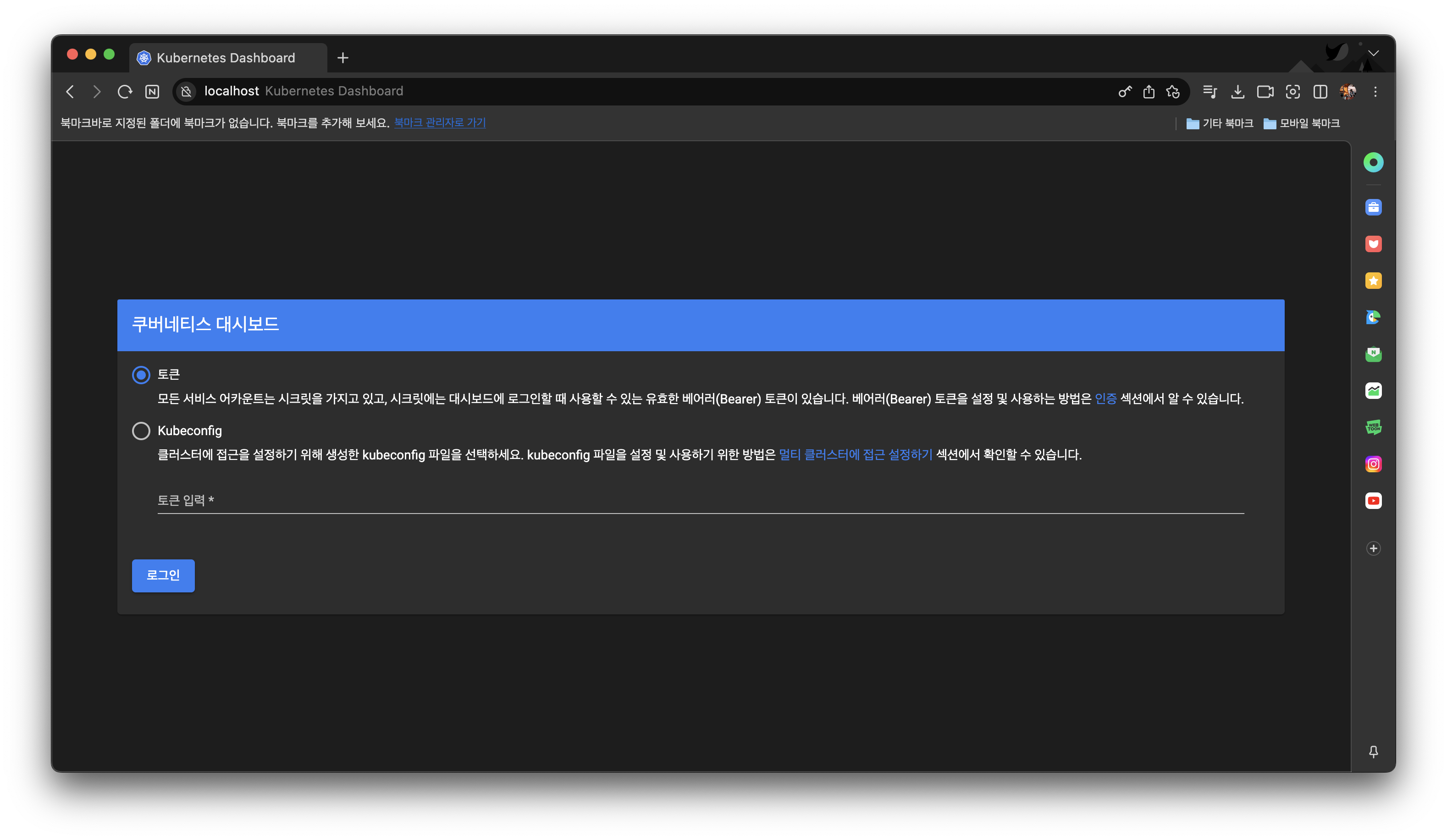
2025.02.21 - [개발/Kubernetes] - 쿠버네티스 대시보드(Kubernetes Dashboard) 로그인 방법
쿠버네티스 대시보드(Kubernetes Dashboard) 로그인 방법
* 로그인 urlhttp://localhost:8001/api/v1/namespaces/kubernetes-dashboard/services/https:kubernetes-dashboard:/proxy/쿠버네티스 대시보드(Kubernetes Dashboard)를 활성화한 후 로그인 방식을 선택할 수 있습니다.토큰(Token) 방
piterjk.tistory.com
✅ 5. Helm 설치 및 활용 (선택)
Kubernetes에서 Helm(패키지 매니저)을 사용하면 애플리케이션을 쉽게 배포할 수 있습니다.
Helm을 설치한 후, 간단한 애플리케이션을 배포할 수도 있습니다.
brew install helm  # macOS의 경우
helm repo add bitnami https://charts.bitnami.com/bitnami
helm install my-nginx bitnami/nginx
이제 kubectl get pods를 실행하면 Helm을 통해 배포한 Nginx Pod가 실행 중인 것을 볼 수 있습니다.
🚀 다음 단계
이제 Kubernetes 클러스터가 정상적으로 동작하는 것을 확인했으므로, 아래 작업을 고려해볼 수 있습니다.
- 자신만의 애플리케이션 배포
- Spring Boot, Node.js, React 등을 컨테이너화하여 Kubernetes에 배포
- YAML을 활용하여 Deployment, Service, ConfigMap, Secret 등을 관리
- CI/CD 환경 구축
- GitLab CI/CD, Jenkins 등을 활용한 자동 배포 파이프라인 구축
- 로깅 및 모니터링
- Prometheus + Grafana 또는 ELK 스택 구성
- Ingress Controller 설정
- 트래픽을 효율적으로 관리하기 위해 Ingress Nginx 또는 Traefik 설정
🔥 결론:
쿠버네티스를 활성화한 후 기본적인 동작을 확인하고, 애플리케이션 배포 및 관리로 확장해 나가는 것이 중요합니다. 처음에는 kubectl 명령어와 간단한 배포부터 시작한 후 Helm, Ingress, CI/CD, 모니터링 등을 추가하며 점진적으로 환경을 구성하면 됩니다. 🚀